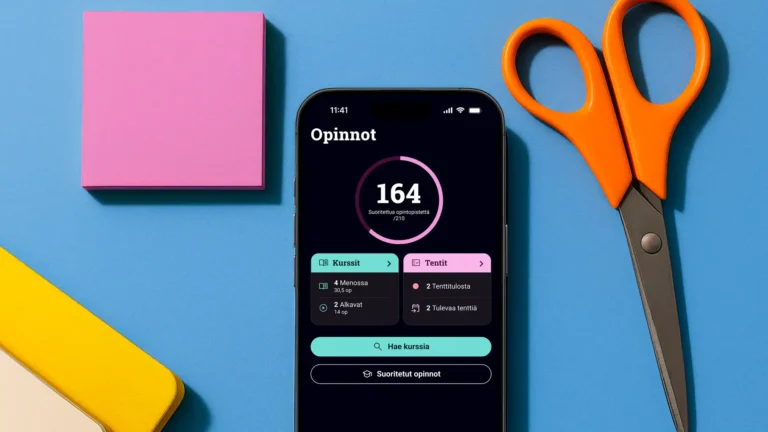
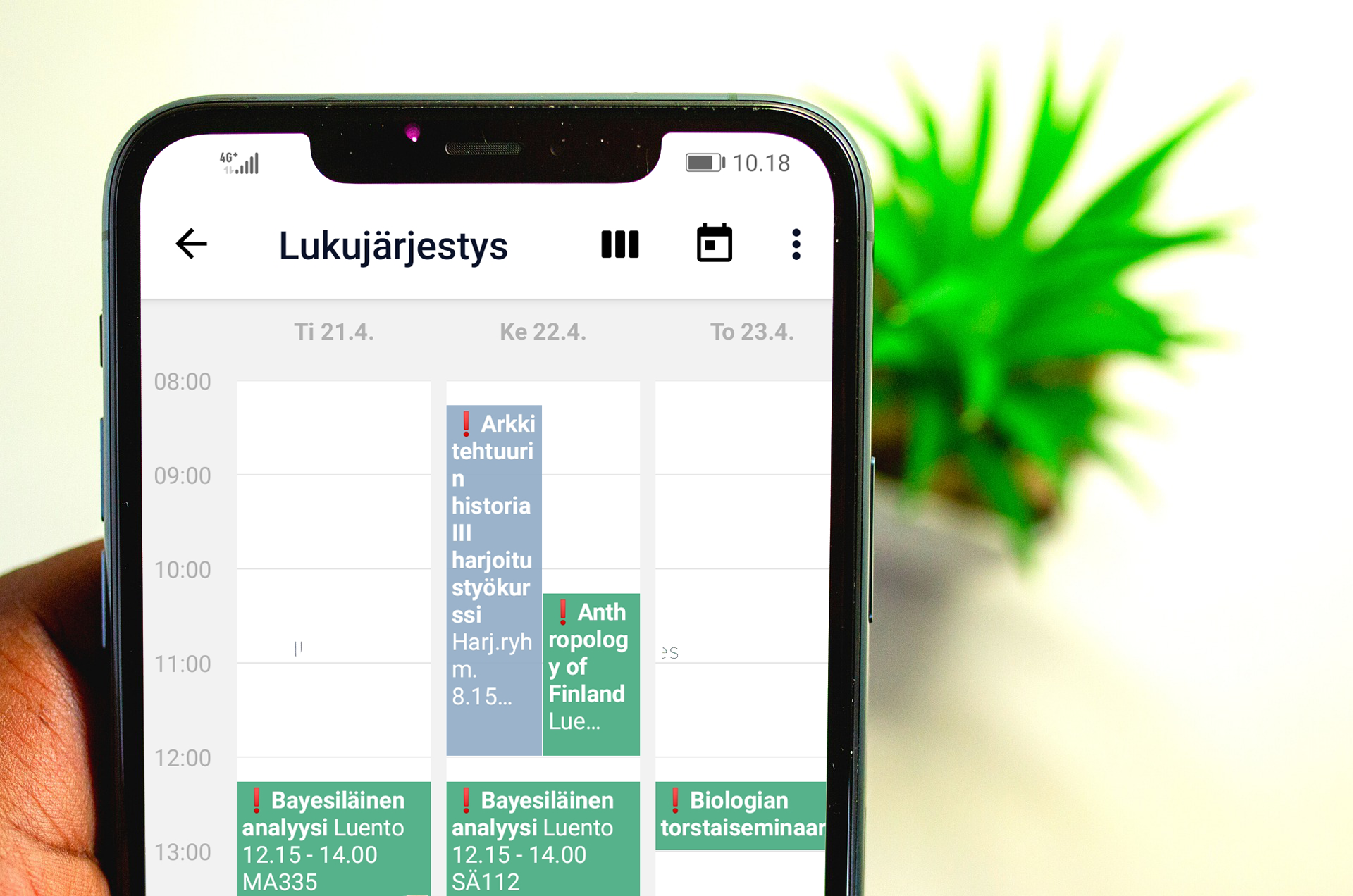
Meiltä usein kysytään, voiko Tuudon kalenterin ja lukujärjestyksen yhdistää toiseen, ulkoiseen kalenteriin. Kyllä voi! Seuraamalla näitä ohjeita saat kalenterisi kerralla yhteen näkymään ja hallitset aikataulujasi entistä paremmin. Tämä artikkeli on päivitetty viimeksi 9.12.2025.
Toimi näin
Tuudo tuottaa joko ICal-standardin mukaisia kalenteritiedostoja tai aktiivikalenterin tilauslinkin. Nämä toimivat kaikkien yleisimpien kalenterien kanssa. Aktiivikalenterin linkki on suositeltavin tapa, koska se seuraa aikatauluihin tulevia muutoksia. Kalenteritiedosto sen sijaan sisältää lataushetken tilanteen, eikä näin ollen päivity automaattisesti.
iPhonen kalenteri
Aloita siirtymällä Tuudo-sovelluksessa Kalenteri-näkymään joko etusivun tai Tuudon päävalikon kautta. Kalenteri-näkymän oikeassa yläreunassa näet hammasratasikonin, joka vie sinut kalenterin asetuksiin. Asetukset-näkymästä on suositeltavaa valita ”Kopioi kalenterin viennin osoite ulkoista kalenterisovellusta varten”. Siirry tämän jälkeen haluamaasi ulkoiseen kalenteriin. Esimerkiksi iPhonen omassa kalenterisovelluksessa valitse Kalenterit, sen jälkeen Lisää kalenteri ja lopuksi Lisää tilauskalenteri. Sijoita URL-kohtaan Tuudosta kopioimasi linkki ja Tilaa. Voit lisätä kalenterille myös oman nimen.
Toinen vaihtoehto on ”Vie Tuudon lukujärjestys ulkoiseen kalenterisovellukseen”, mutta tämä vaihtoehto siirtää kalenterin nykyisessä tilassaan, eivätkä kalenterin muutokset päivity ulkoiseen kalenteriin automaattisesti.
Google-kalenteri
Aloita siirtymällä Tuudo-sovelluksessa Kalenteri-näkymään joko etusivun tai Tuudon päävalikon kautta. Kalenteri-näkymän oikeassa yläreunassa näet hammasratasikonin, joka vie sinut kalenterin asetuksiin. Asetukset-näkymästä valitse ”Kopioi kalenterin viennin osoite ulkoista kalenterisovellusta varten”. Ulkoisen kalenterin lisäys ei onnistu Googlen kalenteriin mobiililaitteella, joten lähetä tässä vaiheessa kopioimasi linkki esimerkiksi sähköpostilla tai muulla viestisovelluksella itsellesi. Avaa tämän jälkeen Googlen kalenteri web-selaimella, siirry vasempaan reunaan ja valitse kohta Muut kalenterit, +-symboli ja ”URL-osoitteista”. Lisää kopioimasi Tuudo-kalenterin osoite. Kalenterin siirrossa voi ilmetä pieni viive.
Outlook-kalenteri
Aloita siirtymällä Tuudo-sovelluksessa Kalenteri-näkymään joko etusivun tai Tuudon päävalikon kautta. Kalenteri-näkymän oikeassa yläreunassa näet hammasratasikonin, joka vie sinut kalenterin asetuksiin. Asetukset-näkymästä valitse ”Kopioi kalenterin viennin osoite ulkoista kalenterisovellusta varten”. Kopioi tämän jälkeen Tuudon tuottama kalenteriosoite ja jatka lisäämistä ohjeiden mukaan.
Avaa Outlookin selainversio ja siirry perusnäkymään. Valitse sen jälkeen kalenterinäkymä (vasemmasta reunasta) ja paina Lisää kalenteri -painiketta. Tämän jälkeen valitse Tilaa verkosta. Lisää Tuudosta noudettu kalenterilinkki tilauskenttään. Paina lopuksi Tuo-painiketta.
Mikäli kalenterin lisääminen näin ei onnistu, ole meihin yhteydessä joko Tuudon Ota yhteyttä -palvelun kautta tai lähetä meille viesti support@tuudo.fi -osoitteeseen.
Artikkeli on julkaistu ensimmäisen kerran 30.08.2018.
Artikkelia on päivitetty 30.1.2024
Artikkelia on päivitetty 9.12.2025 (iOS versio: 2025.1.3 (2708), Android-versio 2025.1.3 (2712) tai uudempi)